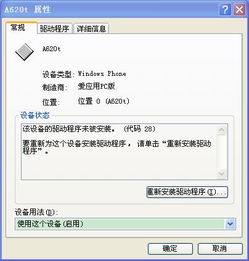
當您將Windows Phone手機通過USB數據線連接到電腦后,雖然在“我的電腦”中能看到設備圖標,但愛應用、Zune等專用同步軟件卻提示“未連接手機”,同時設備管理器顯示驅動未安裝或帶有黃色感嘆號,這通常表明您的計算機未能正確識別手機的全部功能模塊。這一問題在WP8、WP8.1及早期Windows 10 Mobile設備中較為常見。下面我們將系統性地分析原因并提供完整的解決方案。
問題根源剖析
- 驅動不完整或沖突:Windows系統可能只加載了基礎的“大容量存儲設備”驅動(因此能在“我的電腦”中看到手機存儲),但用于深層數據同步、調試的“Windows Phone驅動”或“MTP驅動”未能正確安裝。
- 軟件兼容性問題:舊版Zune或愛應用可能與新版Windows系統(如Win10/Win11)或新版手機系統存在兼容性沖突。
- USB連接模式設置不當:手機USB連接模式可能被設置為“僅充電”,而非“文件傳輸”或“同步”模式。
- 系統服務未啟動:相關的設備安裝服務或即插即用服務被禁用。
- 硬件或線纜問題:USB端口供電不足、數據線僅支持充電、或手機接口接觸不良。
分步解決方案
第一步:基礎檢查與設置
- 切換USB模式:在手機連接后,下拉通知中心,確保USB用途設置為“文件傳輸”或“同步”(不同系統版本名稱可能略有不同)。
- 更換與測試:嘗試更換USB數據線(務必使用原裝或高質量數據線),并插入電腦后置USB主板接口(供電更穩定)。
第二步:驅動修復與重裝
- 在設備管理器中手動更新驅動:
- 右鍵點擊“此電腦”->“管理”->“設備管理器”。
- 查找帶有黃色感嘆號的設備(通常顯示為“未知設備”或“便攜設備”下的異常項)。
- 右鍵點擊,選擇“更新驅動程序”->“自動搜索更新的驅動程序軟件”。
- 如果自動搜索失敗,可選擇“瀏覽我的電腦以查找驅動程序”,并指定路徑為
C:\Windows\System32\DriverStore,讓系統自行匹配。
- 使用Windows Update獲取驅動:
- 確保電腦已連接互聯網,在設備管理器中更新驅動時選擇“自動搜索更新的驅動程序軟件”,系統有時會從Windows Update獲取官方驅動。
- 安裝官方Windows Phone驅動包:
- 對于較老的WP8/8.1設備,微軟曾發布獨立的“Windows Phone Windows 7驅動包”,在Win10/Win11上也可嘗試兼容模式安裝。
- 訪問微軟官方支持網站或可信的第三方驅動平臺搜索“Windows Phone Driver”進行下載安裝。
第三步:軟件修復與重裝
- 重新安裝Zune軟件:
- 完全卸載現有Zune軟件,并從微軟官網下載最新版本(注意:Zune已停止更新,但官網仍保留最終版本)。
- 安裝時務必右鍵安裝程序,選擇“以管理員身份運行”。
- 愛應用助手修復:
- 愛應用助手有時需要特定的驅動支持。嘗試在其設置或工具菜單中尋找“驅動修復”或“連接修復”功能。
- 訪問愛應用官網,下載最新版本并覆蓋安裝。
第四步:系統級修復
- 重啟相關服務:
- 按Win+R,輸入
services.msc,確保“Device Install Service”和“Plug and Play”服務處于“正在運行”狀態。
- 禁用驅動程序強制簽名(適用于Win10/Win11):
- 有時未簽名的驅動會被系統阻止。可在高級啟動選項中臨時禁用驅動簽名強制,方法為:設置->更新與安全->恢復->高級啟動->立即重新啟動->疑難解答->高級選項->啟動設置->重啟后按7鍵選擇“禁用驅動程序強制簽名”。
- 清理舊驅動殘留:
- 使用工具如“USBDeview”清理所有與手機相關的舊驅動記錄,然后重新連接手機讓系統徹底重裝驅動。
第五步:終極備用方案
如果以上方法均無效,可嘗試:
- 將手機重置為出廠設置(注意備份數據),然后重新連接。
- 在另一臺不同系統的電腦上測試連接,以排除原電腦系統環境問題。
預防建議
- 連接手機時,盡量使用原裝數據線并直接插入電腦主板USB接口。
- 保持電腦Windows系統更新至最新版本,以獲得最全的驅動庫。
- 對于老舊WP設備,可考慮在虛擬機中安裝Windows 7系統并安裝完整Zune套件,作為專用的同步環境。
通過以上系統性排查與操作,絕大多數WP手機與電腦的連接和驅動識別問題都能得到解決。關鍵在于耐心逐步操作,并注意驅動與軟件的版本兼容性。