家里的電腦網線快到期了,許多朋友會考慮轉向更方便的無線上網方式。這不僅能讓電腦擺脫線纜束縛,還能讓手機、平板等設備共享網絡,實現全家上網自由。下面為您詳細解答無線上網需要什么設備,以及具體如何操作。
回答您的核心問題:無線上網是否需要網線?答案是:在初始安裝和設置時,通常需要一根網線,但日常使用中,電腦和手機都可以完全擺脫網線,通過無線信號連接。這里的網線僅用于將入戶寬帶信號(從光貓或入戶網口)連接到您將要購買的核心設備——無線路由器。一旦設置完成,路由器就會發射Wi-Fi信號,所有設備都可以無線接入。
我們看看需要安裝什么設備。整個過程主要圍繞一個核心設備:無線路由器。
- 核心設備:無線路由器
- 功能:這是整個無線網絡的中樞。它的作用是將從運營商(如電信、移動、聯通)接進來的有線寬帶信號,轉換成無線Wi-Fi信號發射出去,同時也能為有需要的設備提供有限的網線接口。
- 選擇建議:購買時,請選擇知名品牌(如華為、小米、TP-LINK、華碩等),并注意支持最新的Wi-Fi 6標準(802.11ax),其速度更快、帶機量更大、抗干擾更強。確保路由器有足夠的LAN口(網線接口),以備臺式機或智能電視等設備有線連接之需。
- 輔助設備(根據實際情況選配):
- 無線網卡:如果您的臺式電腦本身沒有無線接收功能(老舊機型常見),則需要為它安裝一個USB無線網卡或PCI-E內置無線網卡,才能讓它“學會”接收Wi-Fi。筆記本電腦和手機則都內置了無線網卡,無需額外購買。
- Mesh分布式路由器或Wi-Fi信號放大器:如果您家面積較大或結構復雜,單個路由器可能存在信號死角。這時可以考慮Mesh套裝或信號放大器,來擴展無線網絡的覆蓋范圍。
具體的安裝設置流程如下:
第一步:連接硬件
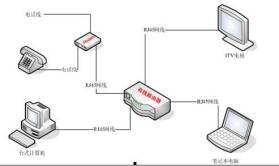
1. 將運營商提供的“光貓”或直接從墻上網口出來的網線,插入無線路由器的WAN口(通常顏色特別或單獨標注)。
2. 用另一根網線,將電腦(在設置期間)連接到路由器的任意一個LAN口。
3. 接通路由器和光貓的電源。
第二步:配置網絡
1. 在已用網線連接的電腦上,打開瀏覽器,輸入路由器底部的管理地址(通常是192.168.1.1或類似)和初始賬號密碼(通常為admin)。
2. 進入管理界面后,一般會彈出“設置向導”。按照提示,選擇您的上網方式(通常是“寬帶撥號上網(PPPoE)”或“自動獲取IP地址”),并輸入運營商提供的寬帶賬號和密碼(如果您不清楚,可咨詢運營商客服)。
3. 設置您的無線網絡名稱(SSID)和無線密碼。建議設置一個強度高的密碼,包含字母、數字和符號,以保障網絡安全。
第三步:享受無線網絡
配置完成后,保存設置,路由器可能會重啟。之后,您就可以拔掉電腦和路由器之間的網線。在電腦的無線網絡列表里,找到您剛才設置的Wi-Fi名稱,輸入密碼即可連接。同樣,在手機的Wi-Fi設置中,也能找到并連接這個網絡。
關于您提到的“計算機軟硬件及輔助設備”,這在無線上網場景下主要涉及:
硬件:無線路由器、電腦內置/外置無線網卡、手機無線模塊、光貓(通常由運營商提供)。
軟件:電腦和手機上的操作系統(如Windows, macOS, iOS, Android)及其內置的網絡驅動和連接管理程序。設置路由器時,網頁管理界面也可視為一種軟件交互。
與建議:
轉換到無線上網非常簡單,核心就是購買并設置一臺合適的無線路由器。設置初期可能需要網線連接電腦進行配置,但日常使用中完全無需網線。這樣,您的電腦、手機、平板、智能電視等所有設備都能在家中自由接入網絡,享受整潔和便捷的上網體驗。在購買設備前,確認好自家寬帶運營和戶型情況,就能選擇最合適的方案。