在使用電腦的過程中,突然發現任務欄右下角的網絡圖標消失,或者在“網絡和共享中心”里找不到任何網絡連接,這無疑是令人沮喪的。這種“計算機網絡連接設備不見了”的問題,可能源于軟件設置、驅動故障或硬件異常。本文將系統性地介紹從易到難的排查和解決方法,涵蓋計算機軟硬件及輔助設備相關的各個方面。
第一步:初步檢查與基礎設置
- 檢查物理連接與設備開關:
- 有線網絡:確保網線兩端(電腦網口與路由器/交換機端口)插緊,嘗試更換一根確認可用的網線。
- 無線網絡:確認筆記本電腦的無線硬件開關(通常位于機身側面或通過Fn+F鍵組合)已打開。對于臺式機,確認USB無線網卡或PCI-E無線網卡已正確安裝。
- 重啟設備:重啟電腦、路由器/光貓。這是解決許多臨時性軟件故障和網絡緩存問題的有效方法。
- 檢查系統圖標設置:右鍵點擊任務欄 -> “任務欄設置” -> 在“通知區域”點擊“選擇哪些圖標顯示在任務欄上” -> 確保“網絡”圖標開關已打開。
第二步:軟件與系統設置排查
- 啟用網絡適配器:
- 右鍵點擊“開始”菜單 -> 選擇“網絡連接”或“設備管理器”。
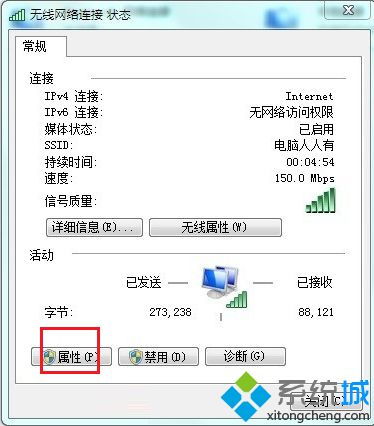
- 在“網絡連接”窗口中,檢查你的以太網或WLAN適配器是否被“禁用”。如果被禁用,右鍵點擊選擇“啟用”。
- 在“設備管理器”中,展開“網絡適配器”,檢查你的網卡設備是否有向下箭頭(表示禁用)或黃色感嘆號/問號(表示驅動問題)。右鍵點擊選擇“啟用設備”。
- 運行網絡疑難解答:
- 在Windows設置(Win+I)中,進入“更新和安全” -> “疑難解答” -> “其他疑難解答”,運行“網絡適配器”和“Internet連接”的疑難解答工具,系統會自動檢測并嘗試修復一些常見問題。
- 重置網絡設置:
- 這是一個強力但有效的方法,會重置Winsock目錄和TCP/IP協議棧到初始狀態,并刷新DNS緩存。
* 以管理員身份運行命令提示符或Windows PowerShell,依次輸入以下命令并回車:
`
netsh winsock reset
netsh int ip reset
ipconfig /release
ipconfig /renew
ipconfig /flushdns
`
- 完成后,重啟電腦。
第三步:驅動程序問題修復
驅動程序是硬件與操作系統溝通的橋梁,驅動問題是導致網絡連接消失的常見原因。
- 更新網絡適配器驅動:
- 在“設備管理器”中,右鍵點擊有問題的網絡適配器 -> 選擇“更新驅動程序”。
- 選擇“自動搜索更新的驅動程序軟件”,讓Windows聯網查找并安裝(如果當前有其他可用網絡)。
- 回滾或重新安裝驅動:
- 如果問題出現在更新驅動之后,可以嘗試“回退驅動程序”。
- 如果無法解決,則右鍵點擊設備 -> “卸載設備”,務必勾選“嘗試刪除此設備的驅動程序軟件”,然后重啟電腦。系統重啟后通常會嘗試重新安裝通用驅動,或者你可以手動前往電腦品牌官網或網卡制造商(如Intel、Realtek、Broadcom)官網下載并安裝對應型號的最新驅動程序。
第四步:系統服務與更深層修復
- 檢查相關服務:
- 按 Win+R,輸入
services.msc回車。
- 確保以下服務的狀態為“正在運行”,啟動類型為“自動”:
- WLAN AutoConfig (無線網絡服務)
- Network Connections
- Network List Service
- DHCP Client
- DNS Client
- 如果服務未運行,右鍵點擊選擇“啟動”。
- 執行系統文件檢查:
- 系統文件損壞也可能導致網絡功能異常。以管理員身份運行命令提示符,輸入
sfc /scannow并回車,讓系統掃描并修復受保護的系統文件。
第五步:硬件及輔助設備故障排查
如果以上所有軟件方法均無效,問題可能出在硬件本身。
- 更換端口與設備:
- 對于臺式機,嘗試將網線插入主板上的另一個網口(如果有),或者更換一個USB端口插入USB無線網卡。
- 如果可能,將你的電腦連接到另一個已知正常的網絡環境(如朋友家的路由器),或將另一臺正常工作的電腦連接到你的網絡,以判斷問題是出在電腦本身還是路由器/外部網絡。
- 檢查BIOS/UEFI設置:
- 重啟電腦,進入BIOS/UEFI設置界面(開機時按Del、F2、F10等鍵,具體因主板而異)。
- 在“Advanced”或“Integrated Peripherals”等選項中,查找關于板載網卡(Onboard LAN)或網絡控制器(Network Controller)的設置,確保其處于“Enabled”(啟用)狀態。有時BIOS重置或更新后可能被意外關閉。
- 硬件故障可能性:
- 主板上的有線網卡芯片或無線網卡模塊可能物理損壞。對于筆記本電腦,內置無線網卡松動或損壞也較常見。
- 解決方案:臺式機可以考慮購買獨立的PCI-E有線/無線網卡或USB外接網卡來替代故障的板載網卡。筆記本電腦可以嘗試請專業人員檢查并重新插拔或更換內置無線網卡模塊。
###
當電腦網絡連接“不見了”時,請保持冷靜,按照 “物理連接/開關 -> 系統設置/重置 -> 驅動更新/重裝 -> 系統服務/修復 -> 硬件排查” 的順序進行逐步排查。絕大多數情況下,問題可以通過前四步的軟件方法解決。如果最終確認是硬件故障,更換相應的網絡適配設備是最直接的解決辦法。定期更新驅動、避免安裝來源不明的網絡優化軟件,有助于保持網絡連接的穩定。