當您在設備管理器中確認三菱PLC FS系列已通過COM3端口連接,但在PLC編程軟件(如GX Works2、GX Developer等)中進行通信測試或讀取時遇到“計算機軟硬件及輔助設備”相關問題,這通常意味著通信鏈路存在故障。以下是一套系統的排查步驟和解決方案,幫助您定位并解決問題。
一、 核心排查步驟
- 確認端口與電纜
- 端口占用:確保COM3端口沒有被其他軟件(如觸摸屏組態軟件、其他串口調試工具等)獨占使用。關閉所有可能占用COM3的程序后重試。
- 電纜型號與連接:確認您使用的是三菱指定的編程電纜(如SC-09、USB-SC09-FX等)。對于USB轉串口電纜,請確保其驅動程序已正確安裝,且在設備管理器中顯示的COM端口號(此處為COM3)與編程軟件中設置的完全一致。檢查電纜兩端是否插緊,PLC接口(如422/485端口)是否正確。
- 編程軟件設置
- PLC系列與型號:在軟件中新建或打開工程時,務必選擇與實際硬件完全一致的PLC系列(如FX系列)和具體型號(如FX3U、FX5U等)。
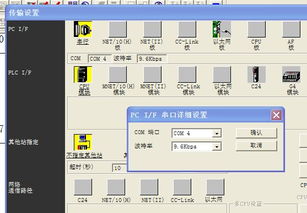
- 通信參數匹配:在軟件的連接目標設置中,選擇“串行(USB)”或“串口”連接方式,并將端口設置為COM3。檢查并確保通信參數(如波特率、數據位、停止位、奇偶校驗)與PLC的默認設置或您的自定義設置一致。FX系列默認通常為9600bps、7數據位、偶校驗、1停止位。
- 系統與驅動程序
- 驅動程序兼容性:如果使用USB轉串口適配器,其驅動程序可能與您的操作系統(如Windows 10/11)不完全兼容。嘗試從適配器制造商官網下載最新驅動,或以兼容模式運行驅動安裝程序。
- 設備管理器高級設置:在設備管理器中右鍵單擊COM3端口 -> “屬性” -> “端口設置” -> “高級”。可以嘗試調整“COM端口號”(如改為COM1-COM4之間未被占用的端口),并確保“使用FIFO緩沖區”未被勾選(有時可解決通信問題)。
- 系統權限與防火墻:嘗試以管理員身份運行PLC編程軟件。暫時禁用Windows防火墻或殺毒軟件,以排除其干擾。
- PLC本體狀態
- 電源與RUN/STOP:確保PLC已通電,且RUN/STOP開關處于“STOP”狀態(某些操作如寫入程序需要在STOP狀態下進行)。
- 通信口損壞:檢查PLC的通信端口有無物理損壞。如果有條件,可以嘗試用同一套電纜和軟件連接另一臺同型號PLC,以隔離是否為PLC硬件故障。
二、 高級診斷方法
- 串口監聽工具:使用第三方串口調試助手(如AccessPort、友善串口調試助手等),打開COM3,以正確的參數向PLC發送簡單的測試指令(需了解三菱MC協議格式),觀察是否能收到PLC的回復。這可以直接判斷底層串口通信是否通暢。
- 更換變量嘗試:如果可能,依次更換USB端口、編程電纜、甚至計算機,進行交叉測試,這是定位硬件故障最有效的方法。
三、 常見錯誤與提示
- “指定了無法使用的COM端口。”:軟件中設置的COM端口號超出了系統范圍或被占用,按上述步驟調整。
- “與PLC的通信被切斷。” 或 “無法與PLC通信。”:通常是電纜、參數不匹配或PLC未上電/故障。
- “計算機軟硬件及輔助設備”相關模糊提示:這通常指向Windows系統底層驅動或硬件識別問題,應重點檢查設備管理器中COM3端口是否有黃色感嘆號,并重新安裝/更新驅動。
從設備管理器能識別到COM3,說明USB轉串口驅動層面基本正常。問題大概率出在軟件參數設置、端口沖突、電纜質量或PLC狀態這幾個環節。請按照從軟件到硬件、從簡單到復雜的順序逐一排查,多數通信問題都能得到解決。