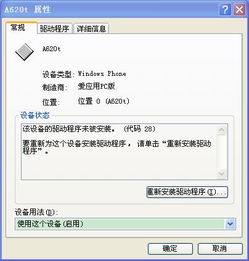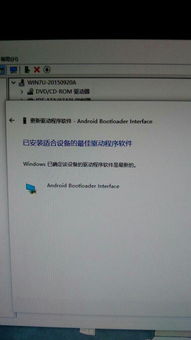
當(dāng)您嘗試為刷機(jī)操作手動(dòng)安裝設(shè)備驅(qū)動(dòng)程序時(shí),如果Windows系統(tǒng)(尤其是Windows 10/11)反復(fù)提示“系統(tǒng)已安裝設(shè)備的最佳驅(qū)動(dòng)程序軟件”并阻止您的操作,這確實(shí)是一個(gè)常見且令人沮喪的問題。這通常是由于Windows更新自動(dòng)安裝了它認(rèn)為“通用”或“最新”的驅(qū)動(dòng),但這些驅(qū)動(dòng)往往并非設(shè)備制造商提供的最新或?qū)S冒姹荆瑹o法滿足刷機(jī)等特殊操作的需求。別擔(dān)心,這個(gè)問題可以通過一系列系統(tǒng)設(shè)置調(diào)整和手動(dòng)操作來解決。
核心原因分析
- Windows自動(dòng)驅(qū)動(dòng)更新:這是最主要的原因。為了“簡(jiǎn)化用戶體驗(yàn)”,Windows默認(rèn)會(huì)通過Windows Update自動(dòng)為檢測(cè)到的硬件搜索并安裝驅(qū)動(dòng)程序。它認(rèn)為這能提供最佳兼容性,但在進(jìn)行刷機(jī)、使用特定調(diào)試工具等場(chǎng)景下,這恰恰成了障礙。
- 驅(qū)動(dòng)程序簽名強(qiáng)制:64位版本的Windows系統(tǒng)強(qiáng)制要求驅(qū)動(dòng)程序必須具有有效的數(shù)字簽名,否則會(huì)拒絕安裝。一些第三方或較舊的刷機(jī)驅(qū)動(dòng)可能沒有微軟的簽名。
- 已有驅(qū)動(dòng)占用:系統(tǒng)已經(jīng)為設(shè)備(如手機(jī)在Fastboot/Download模式)安裝了一個(gè)基礎(chǔ)驅(qū)動(dòng),即使它不正確,系統(tǒng)也會(huì)認(rèn)為“已有驅(qū)動(dòng)在運(yùn)行”而拒絕替換。
分步解決方案
請(qǐng)嚴(yán)格按照以下步驟操作,建議在操作前暫時(shí)禁用殺毒軟件以防干擾。
第一步:徹底卸載現(xiàn)有驅(qū)動(dòng)并禁用自動(dòng)更新
這是最關(guān)鍵的一步,目的是讓系統(tǒng)“忘記”它之前安裝的錯(cuò)誤驅(qū)動(dòng)。
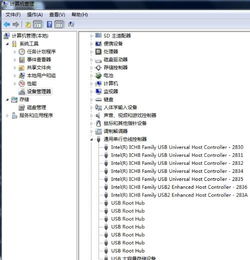
- 進(jìn)入設(shè)備管理器:
- 右鍵點(diǎn)擊“此電腦”或“開始菜單”,選擇“管理”,然后選擇“設(shè)備管理器”。
- 或者直接按
Win + X,然后選擇“設(shè)備管理器”。
- 查找并卸載目標(biāo)設(shè)備:
- 將您的設(shè)備(手機(jī)或其他刷機(jī)設(shè)備)連接到電腦,并進(jìn)入所需的模式(如Fastboot、EDL、Download模式等)。
- 在設(shè)備管理器中,設(shè)備可能會(huì)出現(xiàn)在“便攜設(shè)備”、“通用串行總線控制器”或“其他設(shè)備”下,名稱可能顯示為“Android”、“ADB Interface”、“未知設(shè)備”或帶有感嘆號(hào)的設(shè)備。
- 右鍵點(diǎn)擊該設(shè)備,選擇“卸載設(shè)備”。
- 務(wù)必勾選“嘗試刪除此設(shè)備的驅(qū)動(dòng)程序軟件”這個(gè)復(fù)選框,然后點(diǎn)擊“卸載”。
- 禁用驅(qū)動(dòng)自動(dòng)更新(重要!):
- 右鍵點(diǎn)擊“此電腦” -> “屬性” -> “高級(jí)系統(tǒng)設(shè)置”。
- 點(diǎn)擊“硬件”選項(xiàng)卡 -> “設(shè)備安裝設(shè)置”。
- 選擇“否”(你的設(shè)備可能無法按預(yù)期運(yùn)行),并點(diǎn)擊“保存更改”。
- 或者通過組策略(Windows專業(yè)版及以上):按
Win + R,輸入gpedit.msc,依次展開“計(jì)算機(jī)配置”->“管理模板”->“Windows組件”->“Windows更新”->“管理從Windows更新提供的更新”,在右側(cè)找到“Windows更新不包括驅(qū)動(dòng)程序”,將其設(shè)置為“已啟用”。
第二步:禁用驅(qū)動(dòng)程序強(qiáng)制簽名(針對(duì)64位系統(tǒng))
此操作允許安裝未經(jīng)數(shù)字簽名的驅(qū)動(dòng)程序。重啟后會(huì)生效。
- 打開“設(shè)置” -> “更新和安全” -> “恢復(fù)”。
- 在“高級(jí)啟動(dòng)”下,點(diǎn)擊“立即重新啟動(dòng)”。
- 電腦重啟后,選擇“疑難解答” -> “高級(jí)選項(xiàng)” -> “啟動(dòng)設(shè)置” -> “重啟”。
- 再次重啟后,按鍵盤上的
F7鍵(或數(shù)字鍵7),選擇“禁用驅(qū)動(dòng)程序強(qiáng)制簽名”。 - 系統(tǒng)將正常啟動(dòng)。注意:此模式在下次正常重啟后會(huì)恢復(fù),所以請(qǐng)?jiān)谕瓿伤序?qū)動(dòng)安裝后再重啟。
第三步:手動(dòng)安裝正確的驅(qū)動(dòng)程序
- 從設(shè)備制造商或可靠的刷機(jī)工具官網(wǎng)下載專用的驅(qū)動(dòng)程序(如小米的MiFlash驅(qū)動(dòng)、三星的Odin驅(qū)動(dòng)、高通QPST/HS-USB驅(qū)動(dòng)等)。
- 再次將設(shè)備連接到電腦。在設(shè)備管理器中找到帶感嘆號(hào)的未知設(shè)備。
- 右鍵點(diǎn)擊 -> “更新驅(qū)動(dòng)程序” -> “瀏覽我的電腦以查找驅(qū)動(dòng)程序”。
- 選擇“讓我從計(jì)算機(jī)上的可用驅(qū)動(dòng)程序列表中選取”。
- 點(diǎn)擊“從磁盤安裝...” -> “瀏覽”,定位到你下載并解壓的驅(qū)動(dòng)文件夾,找到
.inf文件(通常是android_winusb.inf或類似名稱),選擇并安裝。 - 如果系統(tǒng)彈出安全警告,選擇“始終安裝此驅(qū)動(dòng)程序軟件”。
第四步:使用驅(qū)動(dòng)安裝工具(備用方案)
如果上述手動(dòng)安裝失敗,可以使用專業(yè)的驅(qū)動(dòng)安裝工具作為輔助:
- 驅(qū)動(dòng)精靈、驅(qū)動(dòng)人生等:可嘗試識(shí)別并安裝基礎(chǔ)驅(qū)動(dòng)。
- Universal ADB Driver:一個(gè)通用的ADB/Fastboot驅(qū)動(dòng),兼容許多安卓設(shè)備。
- Zadig:一個(gè)強(qiáng)大的通用USB驅(qū)動(dòng)安裝工具,尤其適合一些特殊的刷機(jī)/調(diào)試場(chǎng)景。
預(yù)防與
- 先斷網(wǎng),后操作:在進(jìn)行刷機(jī)驅(qū)動(dòng)安裝前,可以臨時(shí)斷開電腦的網(wǎng)絡(luò)連接,這樣Windows Update就無法自動(dòng)介入。
- 使用特定USB端口:建議始終使用電腦主板后置的USB端口,并避免使用USB集線器,以保證連接穩(wěn)定。
- 以管理員身份運(yùn)行:運(yùn)行刷機(jī)工具和驅(qū)動(dòng)安裝程序時(shí),務(wù)必右鍵選擇“以管理員身份運(yùn)行”。
通過以上步驟,您應(yīng)該能夠成功突破Windows系統(tǒng)的限制,安裝上刷機(jī)所需的專用驅(qū)動(dòng)程序,為后續(xù)的刷機(jī)操作鋪平道路。操作時(shí)請(qǐng)保持耐心,一步步進(jìn)行。